
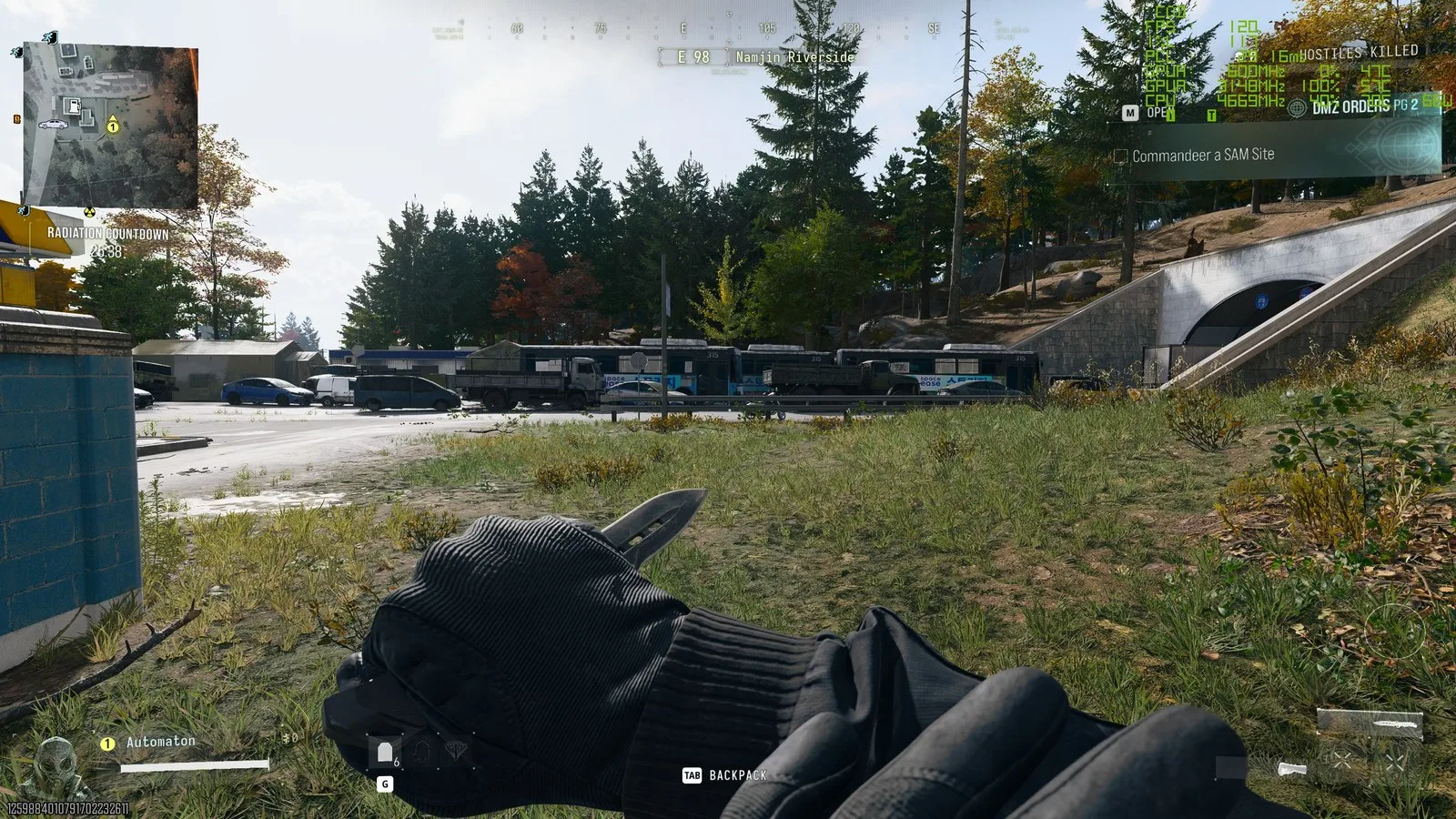
콜 오브 듀티: 모던 워페어 4를 RX 9070 XT에서 아주 잘 즐기고 있지만, 많은 플레이어들은 오래된 하드웨어에서도 이 게임을 플레이하고 싶어할 것입니다. 그래서 저는 오래전부터 애용해 온 믿음직한 작업용 RTX 3060 Ti를 다시 꺼내어 새로운 액티비션 슈터에서 어떤 성능을 보여주는지 확인해 보기로 했습니다. 그 결과는 제 기대 이상으로 매우 만족스러웠습니다.

좋은 소식입니다. 액티비전은 이 그래픽 카드를 AMD RX 6600 XT 및 Intel Arc B580과 함께 “멀티플레이어에서 높은 그래픽 설정으로 90fps로 실행”할 수 있는 ‘권장’ 옵션으로 명시하고 있습니다.
실제로 1080p 해상도에서 플레이하거나 1440p에서퀄리티 업스케일링을 활성화해도 된다면 이 방법은 충분히 신뢰할 만합니다.
최신 동영상 목록
PC 게이머
RTX 3060 Ti 성능: COD: MW4에서
(이미지 출처: 액티비전)
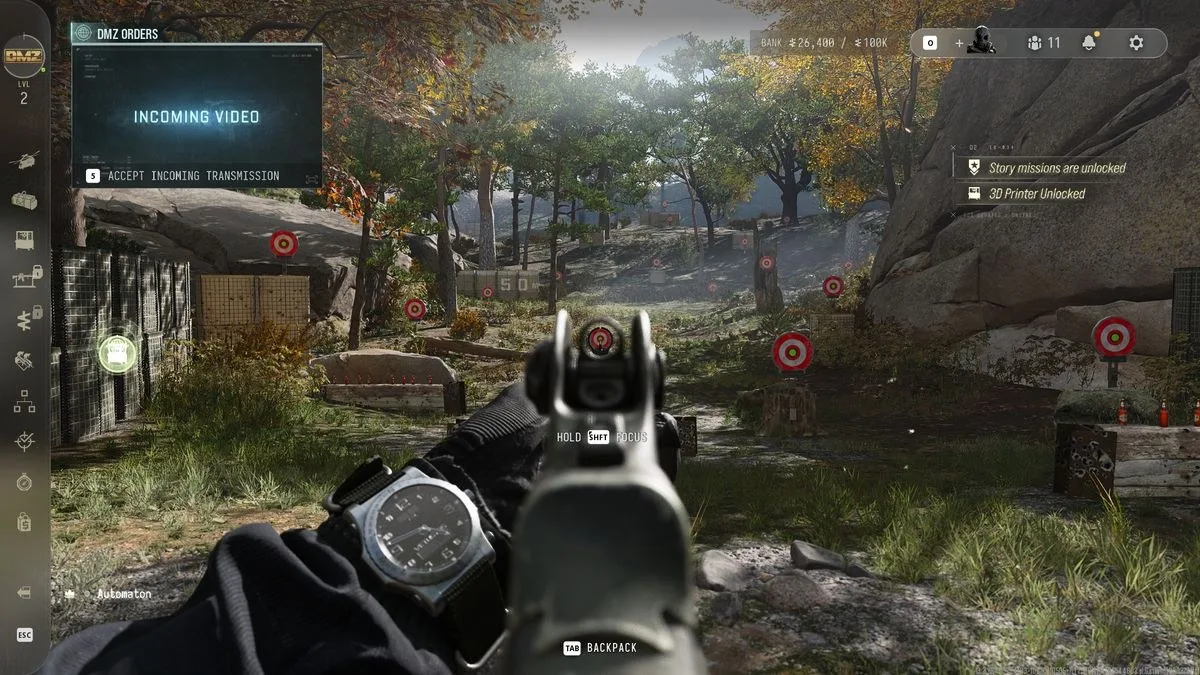
아래 차트에서 보실 수 있듯이, 1440p 네이티브 환경에서는 최소 설정에서도 이 90fps 목표를 달성하기 어렵습니다. 그리고 제가 일반적인 성능 개요에서 언급했듯이—특정 설정을 조정해 프레임율을 높이고 싶으시다면 꼭 읽어보시길 바랍니다—균형 설정이 압도적으로 가성비면에서 가장 우수합니다. 초고급 설정으로 올리면 프레임율이 크게 떨어지기 때문입니다.
COD MW4 프리셋 성능 – 1440p – RTX 3060 Ti
프레임 레이트는 RTX 3060 Ti, Ryzen 7 7800X3D, 32GB DDR5 RAM를 사용하여 네이티브 1440p로 캡처되었습니다.
콜 오브 듀티: 모던 워페어 4
초당 평균 프레임 수
1% 최소 FPS
최소
기본
균형 잡힌
울트라
극한
| 제품 | 값 |
|---|---|
| 최소 | 평균 FPS 70, 1% 저 FPS 59 |
| 기본 | 평균 FPS 66, 1% 저 FPS 59 |
| 균형 잡힌 | 평균 64 FPS, 1% 최소 56 FPS |
| 울트라 | 평균 48fps, 1% 최소 43fps |
| 극한 | 평균 FPS 43, 1% 저_fps 36 |
고사양 환경과 마찬가지로 Balanced 프리셋을 사용하면 시각적 품질과 성능을 적절히 균형 있게 확보할 수 있어 비용 대비 효율이 가장 좋습니다. RTX 3060 Ti는 업스케일링을 사용하지 않고 Balanced 프리셋을 적용했을 때 평균 60fps를 약간 상회하는 성능을 유지합니다.
이 프레임율은 동일한 30초간 반복되는 캠페인 미션에서 측정한 것이지만, DMZ에서도 상당히 잘 적용됩니다. 다만 해당 모드에서는 몇몇 프레임이 약간 줄어들고, 광활한 맵을 멀리 바라볼 때는 그보다 조금 더 많은 프레임이 감소합니다.
RTX 3060 Ti와 같은 GPU로 buttery smooth한 프레임 레이트를 얻기 위한 핵심은 Quality 모드에서 DLSS 업스케일링을 활성화하는 것입니다.
품질 업스케일링을 활성화하면 Balanced 프리셋을 사용할 때 프레임율이 60을 약간 넘는 수준에서 약 90, 심지어 100까지 올라갑니다. 다만 오래된 CNN 모델을 선택할 경우の話입니다. CNN 모델과 Transformer 모델 간 화질 차이는 크게 느껴지지 않아서, 나머지 몇몇 프레임이라는 이점 때문에 전자 쪽을 선호하겠지만, 어떤 방식을 선택하든 충분히 플레이 가능한 성능을 얻을 수 있습니다.
DLSS 품질과 네이티브 1440p 비교
여기는 1440p 원해상도에서 게임을 플레이하는 것과 품질(Quality) 모드로 설정된 두 가지 다른 DLSS 업스케일링을 비교한 것입니다.
콜 오브 듀티: 모던 워페어 4
초당 평균 프레임 수
1% 최소 FPS
DLSS CNN 품질
DLSS 트랜스포머 품질
네이티브 1440p
| 제품 | 값 |
|---|---|
| DLSS CNN 품질 | 평균 FPS 97, 1% 저 FPS 86 |
| DLSS 트랜스포머 품질 | 평균 FPS 89, 1% 저_fps 78 |
| 네이티브 1440p | 평균 FPS 64, 1% 저 FPS 56 |
DLSS를 품질 모드로 활성화하면 CNN 모델이나 트랜스포머 모델을 사용하든 게임 플레이가 가능한 수준에서 매우 부드러운 경험으로 바뀝니다.
위 내용은 모두 1440p를 기준으로 한 것이지만, 1080p 모니터를 사용하거나 1440p 모니터에서도 1080p로 낮추는 것을 괜찮아한다면 RTX 3060 Ti와 같은 카드로 매우 훌륭한 프레임률을 얻을 수 있습니다. 아래 마지막 차트에서 보실 수 있듯이, DLSS를 활성화하고 Balanced 프리셋으로 설정한 상태에서 1080p로 플레이하면 캠페인에서 평균 약 130fps를 기대할 수 있습니다.
1440p와 1080p 성능 비교
이 차트는 RTX 3060 Ti를 사용하여 1440p와 1080p에서의 성능을 비교한 것으로, 업스케일링 기능 켜짐과 꺼짐 상태를 모두 포함합니다.
콜 오브 듀티: 모던 워페어 4
초당 평균 프레임 수
1% 최소 FPS
1440p 네이티브
1440p DLSS 품질(CNN)
1080p 네이티브
1080p DLSS 품질(CNN)
37.5
112.5
| 제품 | 값 |
|---|---|
| 1440p 네이티브 | 평균 64 FPS, 1% 최소 56 FPS |
| 1440p DLSS 품질(CNN) | 평균 FPS 97, 1% 저 FPS 86 |
| 1080p 네이티브 | 평균 FPS 92, 1% 저FPS 81 |
| 1080p DLSS 품질(CNN) | 평균 FPS 131, 1% 저_fps 113 |
DLSS를 활성화한 상태에서 1080p로 플레이하면 매우 부드럽게 동작하여 144Hz 또는 165Hz 모니터에 적합합니다. DLSS를 활성화한 상태에서 1440p로 플레이하면 DLSS를 비활성화한 상태에서 1080p로 플레이할 때와 거의 동일한 성능을 제공합니다.
다만 두 가지 주의사항이 있습니다. 첫 번째로, 27인치 1440p 모니터를 사용 중이라면 이런 설정은 권장하지 않습니다. 화질이 상당히 흐릿하게 보일 수 있기 때문입니다. 대신 DLSS를 활성화한 1440p 설정을 사용하는 것이 훨씬 좋습니다.
두 번째 주의사항은, DMZ에서 캠페인 미션을 플레이할 때 기록한 프레임률보다 약간 낮게 나오는 것을 발견했다는 점입니다. 하지만 방금 설명한 설정을 그대로 유지하겠습니다. 1440p에서 DLSS를 활성화하면 DMZ에서 약 80~95fps를, 1080p에서 DLSS를 활성화하면 약 110fps를 얻을 수 있습니다.
RTX 3060 Ti로 COD: MW2에서 사용할 설정
(이미지 출처: 액티비전)
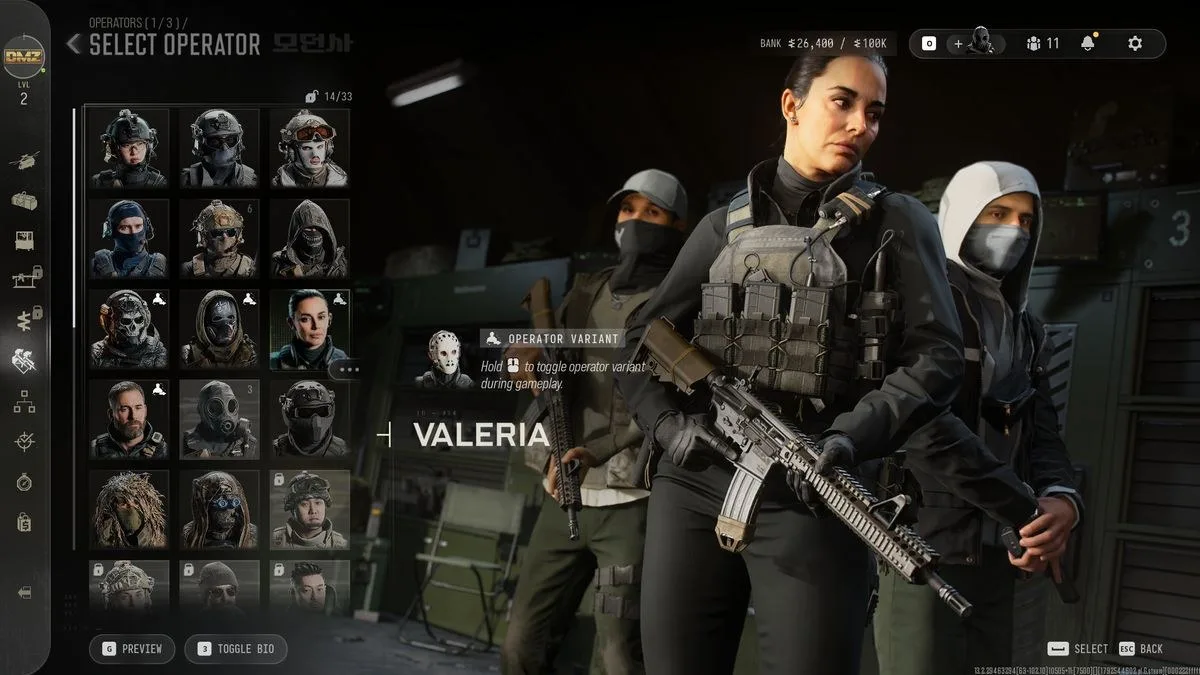
여기가 제가 개인적으로 사용할 해상도 및 업스케일링 조합 설정입니다. 만약 제가 27인치 1440p 모니터를 가지고 있다면 실제로 게임을 플레이할 때 이 설정을 사용할 것입니다: 만약 제가 24인치 1080p 모니터를 사용하고 있다면, DLSS Quality(CNN)와 Balanced 프리셋을 고수하겠지만, 당연히 해상도는 1080p로 설정할 것입니다. 더 작은 1080p 모니터에서는 DLSS를 1080p에서도 활성화하면 덜 흐릿하게 보입니다.
마지막으로 드릴 수 있는 좋은 소식은 프레임レート도 상당히 일관되게 유지된다는 것입니다. RTX 3060 Ti를 사용하면 1440p에서 DLSS 품질 모드를 활성화하고 균형 잡힌 프리셋을 사용할 때 프레임율이 60fps보다 100fps에 훨씬 더 가깝게 꾸준히 유지됩니다.
높은 디테일 품질과 낮은 디테일 품질 비교
왼쪽은 높은 디테일 품질, 오른쪽은 일반 품질입니다. 오른쪽 이미지에서 노란색/주황색 나무의 디테일이 모두 사라지는 것을 확인하세요.
높은 디테일 품질
보통 디테일 품질
마지막으로 몇 가지 팁을 드리자면, 한 가지 추천하는 방법은 낮은 프리셋을 피하는 것이며, 특히 하단의 ‘Minimum’ 설정은 피하는 것이 좋습니다. 그 정도로 낮추면 그래픽 품질이 크게 떨어지는 것을 확인했습니다. ‘Balanced’ 설정에서 모든 것이 훨씬 더 선명하게 표시됩니다.
마지막으로: 여기저기 몇 프레임씩 조금 희생하는 것도 괜찮다면, ‘디테일 품질’ 설정을 ‘높음’으로 올려보세요. 이 방법으로 가끔 마주치는 버그로 인해 블록처럼 보이는 나무와 관목들을 일부 제거할 수 있고, 이를 실제 나무처럼 보이게 할 수 있습니다.
2026년 최고의 게이밍 노트북
1. 종합 최고: Razer Blade 16 (2025)
2. 최고의 가성비: 레노버 LOQ 15 Gen 10
3. 최고의 14인치:
4. 최고의 미드레인지: MSI Vector 16 HX AI
5. 최고 성능: 레노버 레전드 프로 7i 제10세대
6. 최고의 18인치: Alienware 18 Area-51
Have thoughts, questions, or benchmarks on this topic? Join the discussion on our forums.
Join Discussion ➔






















参与讨论