
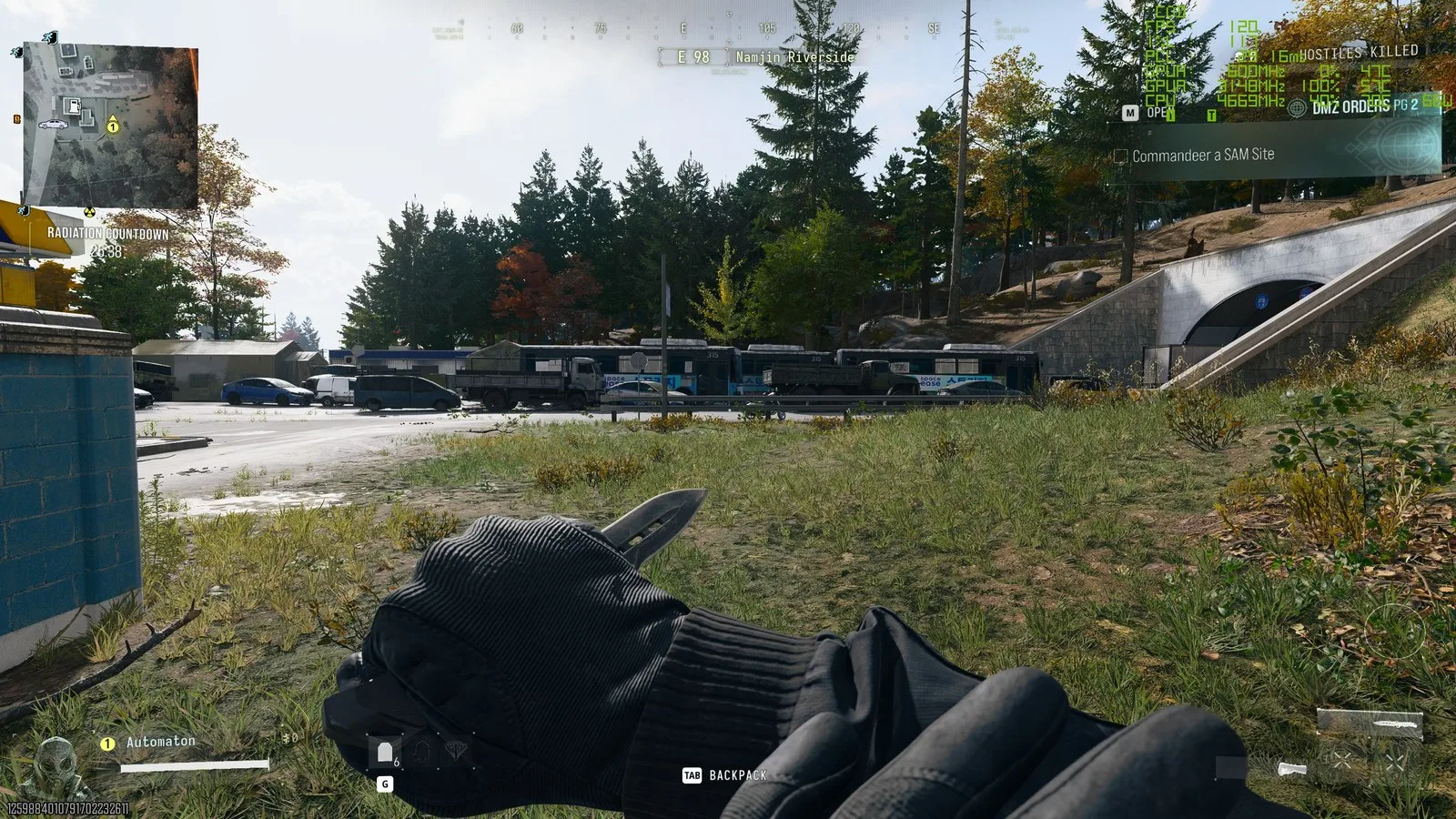
Call of Duty: Modern Warfare 4をRX 9070 XTで楽しんでいましたが、多くのプレイヤーは古いハードウェアでこのゲームをプレイしたいと思うでしょう。そこで、長年お世話になった頼もしい相棒、RTX 3060 Tiを久しぶりに取り出して、新しいアクティビジョン社のシューターでどのように動作するか試してみることにしました。結果にはかなり期待以上に満足しています。

これは好報だ。アクティビジョンはこのグラフィックカードを、AMD RX 6600 XTやIntel Arc B580とともに、「マルチプレイで高解像度設定90fpsで動作させるための推奨環境」としてリストアップしている。
実際、1080pで利用する場合、または1440pでクオリティ用アップスケーリングを有効にすれば、この方法は十分に通用します。
最新の動画はこちら
PCゲーマー
RTX 3060 Ti の COD: MW4 でのパフォーマンス
(画像出典:アクティビジョン)
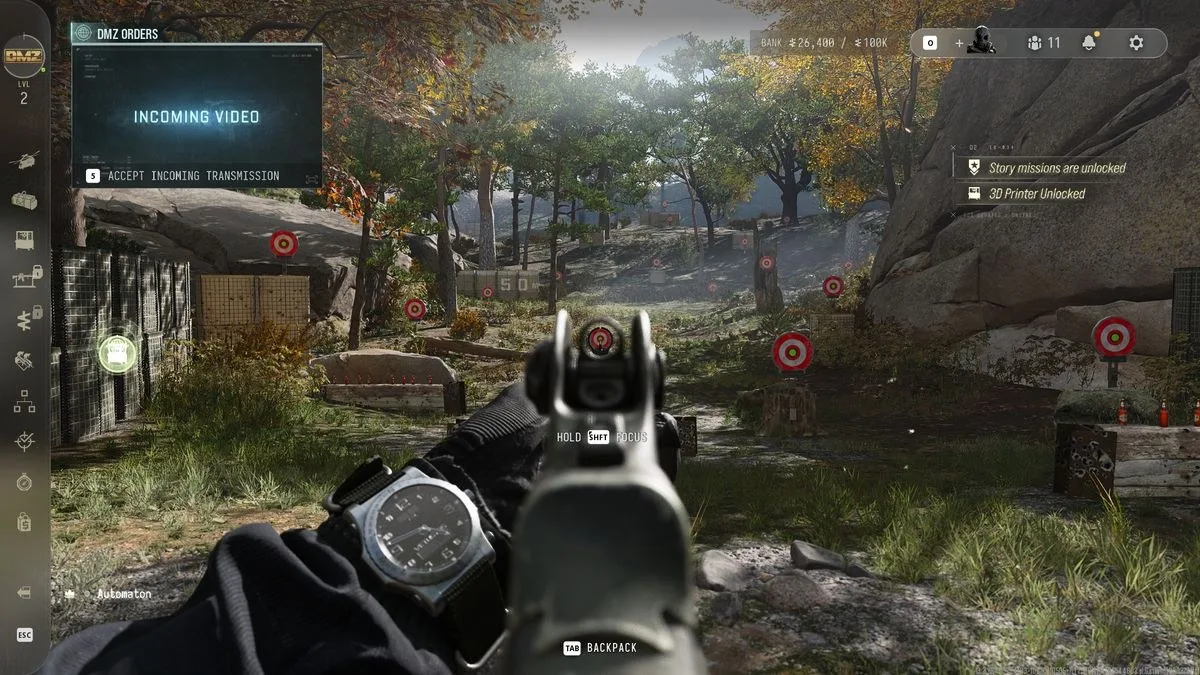
以下のチャートからお分かりいただけるように、1440pネイティブでは、ゲームは最小プリセットでもこの90fpsという目標に達するのが難しいのです。そして、私が一般的なパフォーマンスの概要で述べたように(なお、フレームレートを改善するためにどの具体的な設定を調整すればよいかを知りたい方は、ぜひお読みください)、バランスプリセットが圧倒的にコストパフォーマンスが良く、ウルトラに上げるとフレームレートが大幅に低下します。
COD MW4プリセットパフォーマンス – 1440p – RTX 3060 Ti
フレームレートは1440pネイティブで計測し、RTX 3060 Ti、Ryzen 7 7800X3D、32GBのDDR5 RAMを使用して取得しました。
コール オブ デューティ:モダンウォーファー4
平均フレームレート
1% 低FPS
最小値
基本
バランス
超
極端な
| 製品 | 値 |
|---|---|
| 最小値 | 70 平均FPS、59 1%低FPS |
| 基本 | 平均66フレーム/秒、1%ローフレーム/秒59 |
| バランス | 64 平均フレームレート、56 1% 低フレームレート |
| ウルトラ | 平均48フレーム/秒、1%ローフレーム43 |
| 極端な | 平均フレームレート43、1%低フレームレート36 |
ハイエンド機と同様に、ここではバランス設定を使用するのが最もコストパフォーマンスが高く、ビジュアルとパフォーマンスのバランスが取れているようです。RTX 3060 Tiは、アップスケーリングを使用しないバランス設定で、平均60fpsをわずかに上回ります。
キャンペーンミッションで同じ30秒間のプレイを繰り返し実行した際に計測したフレームレートですが、DMZでもほぼ同様の数値が出ます。ただし、このモードでは数フレーム減少し、広大なマップを遠くまで見渡す際にはさらに数フレーム低下します。
RTX 3060 Ti などの GPU で滑らかで美しいフレームレートを獲得するための鍵は、DLSS アップスケーリングをクオリティモードで有効化することです。
クオリティアップスケーリングを有効にすると、フレームレートは60をわずかに上回る程度から、バランス設定を使用した場合に約90、あるいは古いCNNモデルを選択した場合には100に達することもあります。CNNモデルとTransformerモデルでは視覚的な違いはほとんど感じられなかったため、わずかにフレーム数が多くなる点を考慮して前者の方を推奨しますが、どちらを選択しても十分に遊びやすいパフォーマンスが得られます。
DLSS 品質モードとネイティブ解像度を1440pで比較
これは、1440pネイティブでゲームを再生した場合と、2種類のDLSSアップスケーリングをクオリティ設定で適用した場合を比較したものです。
コール オブ デューティ:モダンウォーファー4
平均フレームレート
1% ロー FPS
DLSS CNN 高画質
DLSSトランスフォーマー クオリティ
ネイティブ1440p
| 製品 | 値 |
|---|---|
| DLSS CNN 高品質 | 平均フレームレート97、1%低フレームレート86 |
| DLSSトランスフォーマー クオリティ | 平均フレームレート89、1%低フレームレート78 |
| ネイティブ1440p | 64 平均フレームレート、56 1% 低フレームレート |
DLSSをクオリティモードで有効にすると、CNNモデルとTransformerモデルのどちらを使用しても、プレイ可能なレベルから非常に滑らかな体験へと変化する。
上記の内容はすべて1440pを前提としたものですが、1080pモニターをお使いの方、あるいは1440pモニターでも1080pに解像度を下げることに問題がない方は、RTX 3060 Tiのようなカードで非常に優れたフレームレートを獲得できます。以下の最終チャートからお分かりいただけるように、DLSSを有効にして1080pでプレイすれば、キャンペーンで平均約130fpsを達成することができます。なお、これも前述と同様にBalancedプリセットを使用した場合です。
1440pと1080pのパフォーマンスを比較する
このチャートは、RTX 3060 Ti を使用して 1440p と 1080p のパフォーマンスを比較したもので、アップスケーリングを有効にした場合と無効にした場合を示しています。
コール オブ デューティ:モダン・ウォー 4
平均フレームレート
1% 低フレームレート
1440pネイティブ
1440p DLSS 高品質(CNN)
1080pネイティブ
1080p DLSS 高品質(CNN)
37.5
112.5
| 製品 | 値 |
|---|---|
| 1440pネイティブ | 平均64フレーム/秒、1%ローフレームレート56 |
| 1440p DLSS 高品質(CNN) | 平均フレームレート97、1%低フレームレート86 |
| 1080pネイティブ | 92 平均フレームレート、81 1% 低フレームレート |
| 1080p DLSS 高品質(CNN) | 平均フレームレート131、1%低フレームレート113 |
1080pでDLSSを有効にしてプレイすると非常にスムーズで、144Hzや165Hzのモニターに適しています。1440pでDLSSを有効にしてプレイすると、1080pのネイティブ解像度でDLSSを無効にしてプレイした場合とほぼ同等のパフォーマンスが得られます。
ただし、2つの注意点があります。まず1つ目は、27インチ・1440pモニターを使用している場合には、かなりぼやけて見える可能性があるため、この方法は推奨しません。代わりにDLSSを有効にして1440pで利用することをおすすめします。
2つ目の注意点として、DMZではキャンペーンミッションをプレイした際に記録したフレームレートよりもやや低くなったと感じました。ただし、先ほど説明した設定をそのまま維持するでしょう。DMZで1440p・DLSS有効時は約80〜95fps、1080p・DLSS有効時は約110fpsを取得できます。
RTX 3060 TiでCOD: MW2を設定する際に私が使う設定
(画像出典:Activision)
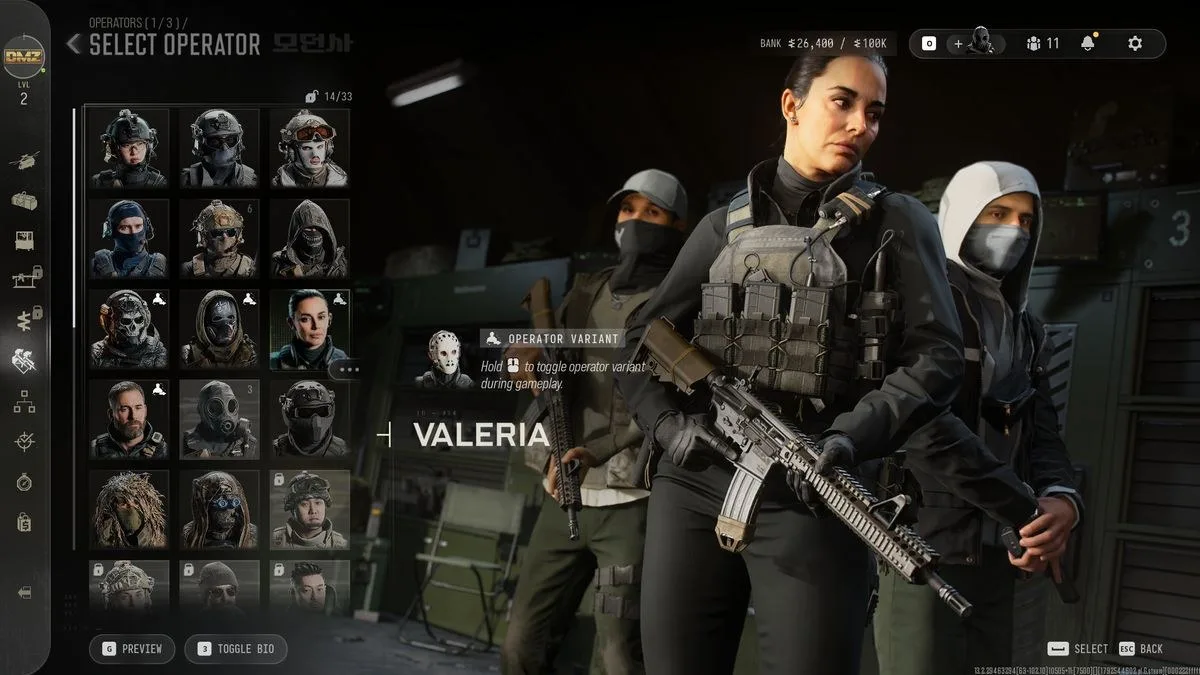
これが、もし私が27インチ・1440pモニターを持っている場合、実際にゲームをプレイするために使う解像度とアップスケーリングの組み合わせ設定です:。24インチ・1080pモニターを使用する場合は、DLSS Quality(CNN)とBalancedプリセットを維持しますが、当然ながら解像度は1080pに設定します。より小さな1080pモニターでは、1080pであってもDLSSを有効にしてもぼやけ方はそれほど目立ちません。
最後に良いニュースがありますが、フレームレートもかなり安定していることがわかりました。RTX 3060 Tiを使用した場合、1440pでDLSSのクオリティ設定を有効にし、バランス設定を使用すると、フレームレートは60fpsではなく100fpsに近づき続けることが確認できました。
高詳細度と低詳細度の比較
左側は高詳細品質、右側は標準です。右側の画像では、黄色・オレンジ色の木の細部がすべて失われていることに注目してください。
高詳細品質
標準的な詳細品質
最後にいくつかヒントを。一つおすすめするのは、低設定を避けることです。特に最下部の「最小(Minimum)」は避けた方がよいでしょう。実際に試したところ、ここまで下げるとグラフィックの忠実度が大きく損なわれることが分かりました。設定を「バランス(Balanced)」に上げると、すべての描画がはるかにくっきりと見えます。
そして最後に:もし数フレームを犠牲にしてもよければ、「ディテール品質」を「高」に設定してみてください。私はこれで、たまに見かける不具合のあるブロック状の木々や低木がいくつか解消され、本物の木のように見えます。
2026年のベストゲーミングノートPC
1. 総合的に最も優れている: Razer Blade 16(2025年モデル)
2. 手頃な価格のベスト: レノボ LOQ 15 Gen 10
3. 14インチのベスト:
4. 中価格帯のベスト: MSI Vector 16 HX AI
5. 高性能モデルの最適解: レノボ レジオン プロ 7i ジェン10
6. 18インチのベスト:Alienware 18 Area-51
Have thoughts, questions, or benchmarks on this topic? Join the discussion on our forums.
Join Discussion ➔






















Rejoignez la conversation