

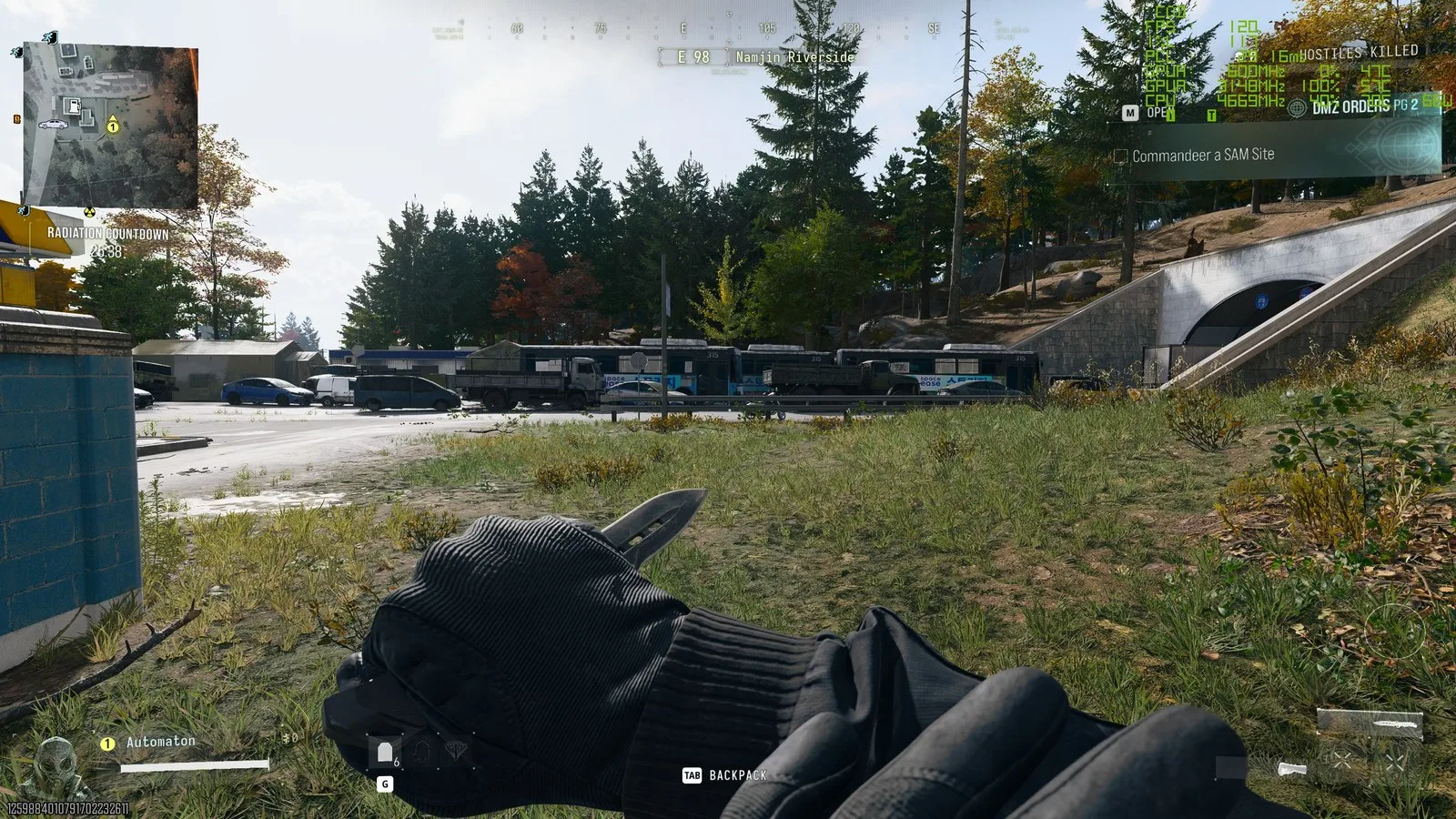
Sto gustando a fondo Call of Duty: Modern Warfare 4 su una RX 9070 XT, ma molti giocatori vorranno far girare il gioco su hardware più vecchio. Così ho deciso di riprendere in mano il mio vecchio e amatissimo cavallo di battaglia, la RTX 3060 Ti, e vedere come si comporta nel nuovo sparatutto di Activision. Sono rimasto piacevolmente sorpreso dai risultati.

Questa è una buona notizia, considerando che Activision elenca questa scheda grafica, insieme all’AMD RX 6600 XT e all’Intel Arc B580, tra le opzioni “recomendate” per “giocare a 90 fps in 多人游戏 con impostazioni grafiche elevate.”
Ho scoperto che questo vale davvero, purché tu sia a 1080p o sia disposto a attivare l’upscaling di qualità a 1440p.
Ultimi Video Da
PC Gamer
Prestazioni di RTX 3060 Ti in COD: MW4
(Credit immagine: Activision)
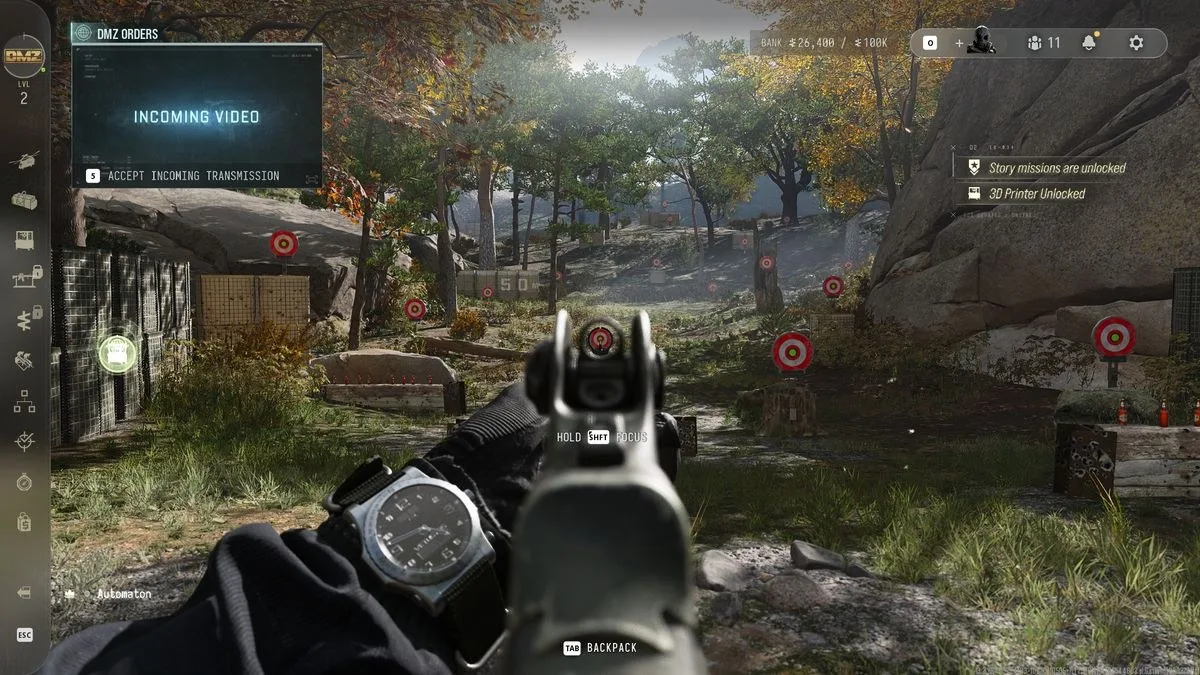
Come puoi vedere dalla grafico sottostante, a 1440p nativo, il gioco fatica a raggiungere questo obiettivo di 90 fps anche con il preset Minimo. E, come ho notato nella mia panoramica generale sulle prestazioni—che, tra l’altro, dovresti leggere se vuoi sapere quali impostazioni specifiche modificare per migliorare il frame rate—il preset Bilanciato offre di gran lunga il miglior rapporto qualità-prezzo, poiché passare a Ultra fa calare in modo significativo il frame rate.
Prestazioni preset COD MW4 – 1440p – RTX 3060 Ti
I frame rate sono stati registrati a 1440p nativo, utilizzando un RTX 3060 Ti, un Ryzen 7 7800X3D e 32 GB di RAM DDR5.
Call of Duty: Modern Warfare 4
FPS medi
1% fps minimi
Minimo
Base
Bilanciato
Ultra
Estremo
| Prodotto | Valore |
|---|---|
| Minimo | 70 fps medi, 59 fps al 1% minimo |
| Base | 66 fps medi, 59 fps al 1% minimo |
| Bilanciato | 64 fps medi, 56 fps al 1% minimo |
| Ultra | 48 fps medi, 43 fps al 1% basso |
| Estremo | 43 fps medi, 36 fps al 1% minimo |
Come per le configurazioni di fascia più alta, l’utilizzo del preset Bilanciato sembra offrire il miglior rapporto qualità-prezzo in questo caso, bilanciando aspetti visivi e prestazioni. La RTX 3060 Ti mantiene appena sopra i 60 fps in media quando si utilizza il preset Bilanciato senza upscaling.
Ho catturato questi frame rate durante la stessa ripetuta esecuzione di 30 secondi in una missione di campagna, ma ho notato che si traducono abbastanza bene anche in DMZ, sebbene qualche frame venga ridotto in questa modalità, e qualche frame in più venga ridotto quando si guarda a distanza attraverso l’estesa mappa.
Il trucco per ottenere frame rate fluidi come burro con una GPU come l’RTX 3060 Ti consiste nel abilitare l’upscaling DLSS in modalità Qualità.
L’attivazione dell’upscaling di qualità porta i frame al secondo da poco sopra i 60 a circa 90 o addirittura 100 quando si utilizza il preset Bilanciato, se si sceglie il modello CNN più vecchio. Non ho notato grandi differenze visive tra i modelli CNN e Transformer, quindi mi orienterei verso il primo solo per quei pochi frame in più, ma in ogni caso si ottiene qualcosa di molto giocabile.
Qualità DLSS vs nativo a 1440p
Questo confronto mette a confronto il gioco alla risoluzione nativa 1440p rispetto alle due diverse versioni dell’upscaling DLSS, impostate su Qualità.
Call of Duty: Modern Warfare 4
FPS medi
fps 1% più bassi
Qualità DLSS CNN
Qualità DLSS Transformer
Nativo 1440p
| Prodotto | Valore |
|---|---|
| Qualità DLSS CNN | 97 fps medi, 86 fps al 1% minimo |
| Qualità DLSS Transformer | 89 fps medi, 78 fps al 1% basso |
| Nativo 1440p | 64 fps medi, 56 fps al 1% minimo |
Abilitare il DLSS in modalità Qualità trasforma un’esperienza di gioco giocabile in una molto fluida, che si utilizzi il modello CNN o Transformer.
Tutto quanto sopra si riferisce al 1440p, ma se si dispone di un monitor 1080p o non si ha problema a scendere a 1080p su un monitor 1440p, è possibile ottenere frame rate molto buoni con una scheda come la RTX 3060 Ti. Come si può vedere dalla mia ultima tabella seguente, è possibile spingersi a circa 130 fps in media nella campagna se si gioca a 1080p con il DLSS attivo, sempre sul preset Bilanciato.
Confronto delle prestazioni tra 1440p e 1080p
Questa tabella confronta le prestazioni a 1440p rispetto a 1080p utilizzando un RTX 3060 Ti, con l’upsampling abilitato e disabilitato.
Call of Duty: Modern Warfare 4
FPS medi
fps medi al 1%
1440p nativo
1440p DLSS Qualità (CNN)
Risoluzione nativa 1080p
Qualità DLSS 1080p (CNN)
37,5
112,5
| Prodotto | Valore |
|---|---|
| 1440p nativo | 64 fps medi, 56 fps al 1% minimo |
| 1440p DLSS Qualità (CNN) | 97 fps medi, 86 fps 1% low |
| Risoluzione nativa 1080p | 92 fps medi, 81 fps al 1% minimo |
| DLSS 1080p qualità (CNN) | 131 fps medi, 113 fps al 1% minimo |
Giocare a 1080p con DLSS attivo è molto fluido, rendendolo adatto a un monitor da 144 Hz o 165 Hz. Giocare a 1440p con DLSS attivo offre prestazioni approssimativamente equivalenti a quelle della risoluzione 1080p nativa con DLSS disattivato.
Ci sono due avvertenze, però. La prima è che non consiglierei di farlo se utilizzi un monitor da 27 pollici a 1440p perché potrebbe apparire piuttosto sfocato. Ti consiglierei invece di rimanere su 1440p con il DLSS abilitato.
Il secondo limite è che, in DMZ, ho riscontrato frame rate leggermente inferiori rispetto a quelli registrati durante le mie partite della missione della campagna. Tuttavia, continuerei comunque ad utilizzare le impostazioni che ho appena descritto. A 1440p con DLSS attivo in DMZ ottengo circa 80–95 fps, mentre a 1080p con DLSS attivo ottengo circa 110 fps.
Le impostazioni che userei in COD: MW2 con un RTX 3060 Ti
(Credit immagine: Activision)
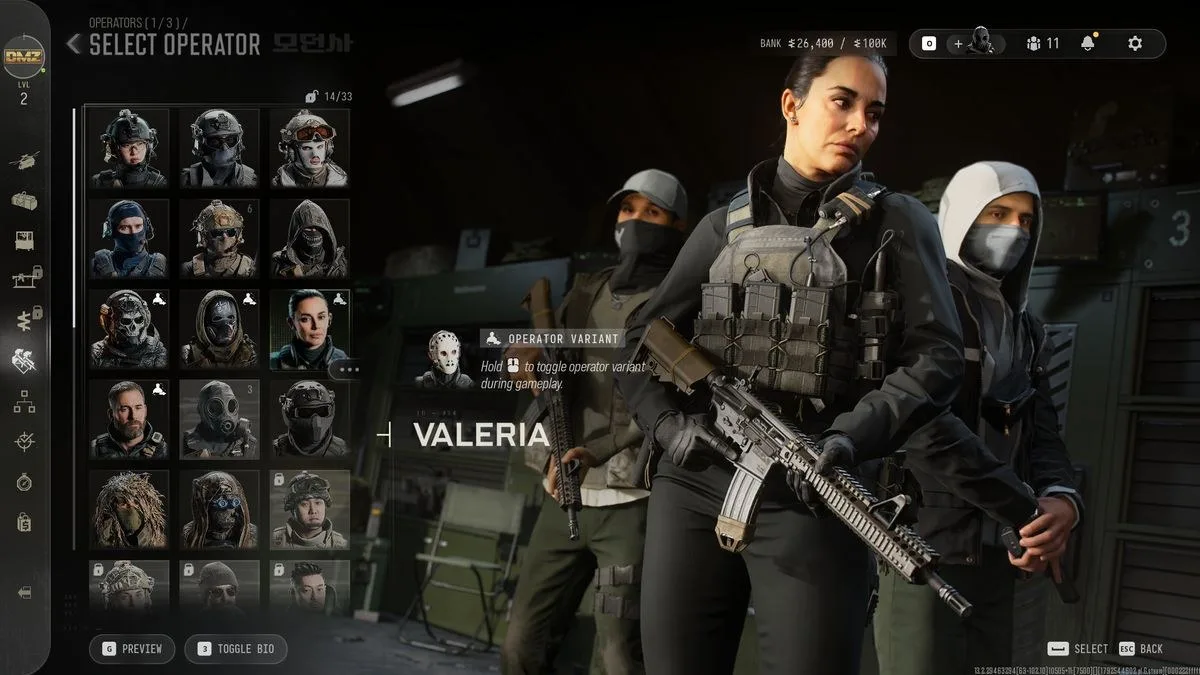
Questa è la combinazione di risoluzione e upscaling che userei personalmente per giocare davvero al gioco se avessi un monitor da 27 pollici a 1440p: Se usassi un monitor da 24 pollici a 1080p, mi avrei limitato a DLSS Quality (CNN) e al preset Bilanciato, ma ovviamente con la risoluzione a 1080p. Con un monitor più piccolo a 1080p, non risulta così sfocato avere il DLSS attivo anche a 1080p.
L’ultimo messaggio positivo è che ho riscontrato una frequenza di frame piuttosto costante. Con una RTX 3060 Ti, ottengo frequenze di frame costantemente più vicine ai 100 fps che ai 60 fps a 1440p con DLSS in modalità Qualità e utilizzando il preset Bilanciato.
Confronto tra qualità dei dettagli più alta e più bassa
Alta qualità dei dettagli a sinistra, normale a destra. Notare che l’albero giallo/arancione perde tutti i dettagli nell’immagine a destra.
Alta qualità dei dettagli
Qualità dei dettagli normale
Un paio di suggerimenti finali. Una cosa che consiglierei è evitare i preset più bassi, e in particolare quello in fondo chiamato “Minimo”, perché ho notato che la fedeltà grafica subisce un forte calo quando si scende così in basso. Tutto risulta molto più nitido con “Bilanciato”.
E infine: se sei disposto a sacrificare solo qualche frame qua e là, prova ad aumentare l’impostazione di “qualità dei dettagli” su Alto. Ho notato che questo elimina parte degli alberi e dei cespugli difettosi e a blocchi che occasionalmente si incontrano, faccendoli apparire come alberi veri e propri.
Miglior laptop da gaming 2026
1. Migliore in assoluto: Razer Blade 16 (2025)
2. Miglior rapporto qualità-prezzo: Lenovo LOQ 15 Gen 10
3. Migliore da 14 pollici:
4. Migliore fascia media: MSI Vector 16 HX AI
5. Migliore prestazioni elevate: Lenovo Legion Pro 7i Gen 10
6. Migliore da 18 pollici: Alienware 18 Area-51
Have thoughts, questions, or benchmarks on this topic? Join the discussion on our forums.
Join Discussion ➔






















参与讨论