
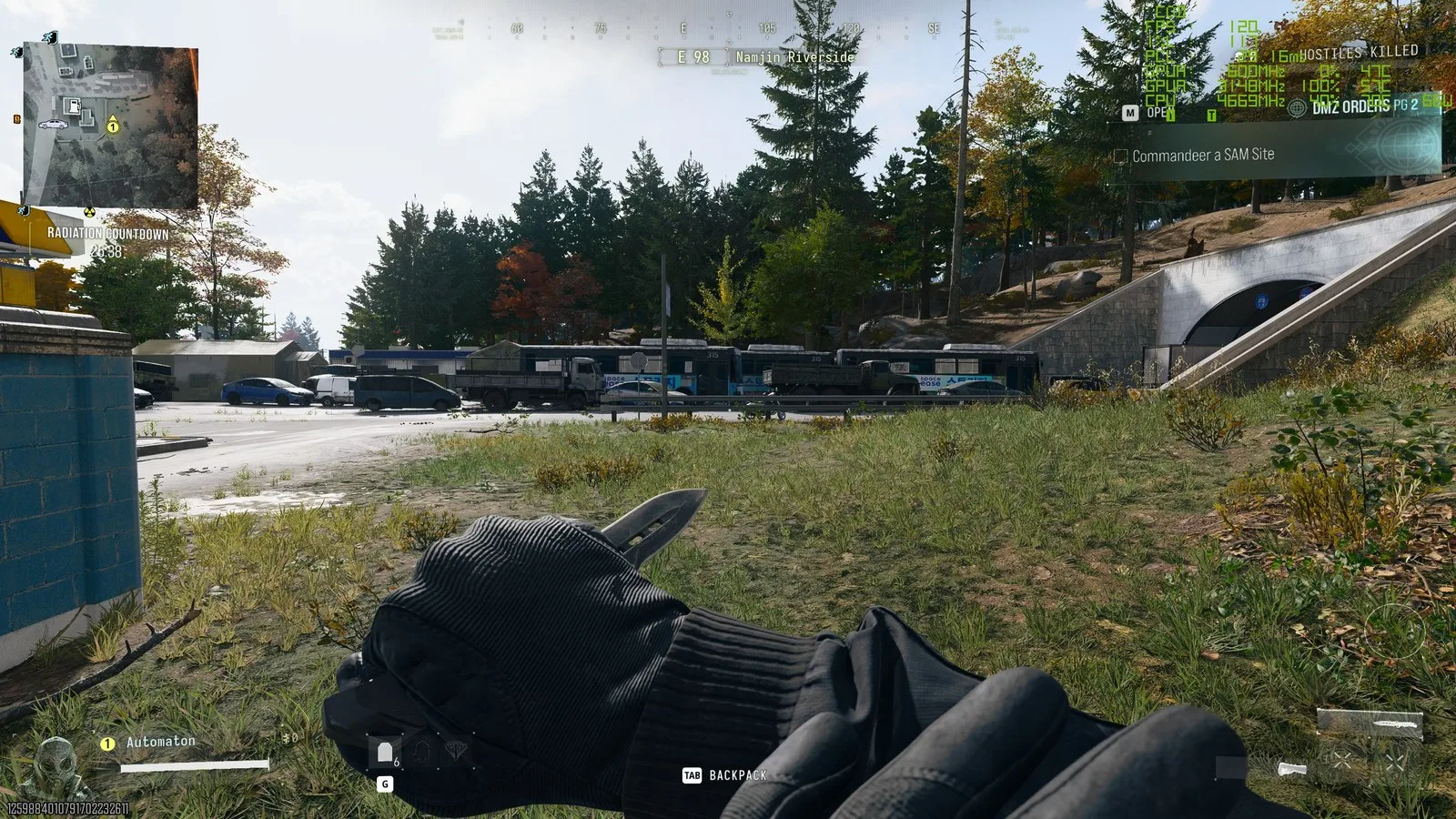
Ich genieße Call of Duty: Modern Warfare 4 auf einer RX 9070 XT zwar in vollem Umfang, doch viele Spieler möchten das Spiel auf älterer 硬件 betreiben. Deshalb habe ich meinen alten, aber sehr geschätzten Dauerläufer, die RTX 3060 Ti, wieder aus dem Staub geholt und getestet, wie sie im neuen Activision-Shooter abschneidet. Ich bin von den Ergebnissen durchaus positiv überrascht.

Das sind gute Nachrichten, wenn man bedenkt, dass Activision diese Grafikkarte zusammen mit der AMD RX 6600 XT und der Intel Arc B580 als “empfohlene” Optionen auflistet, um “bei hohen Grafikeinstellungen mit 90 fps im Mehrspielermodus zu spielen.”
Ich habe tatsächlich festgestellt, dass dies hält, vorausgesetzt, Sie arbeiten bei 1080p oder sind bereit, das Qualitäts-Upscaling bei 1440p zu aktivieren.
Neueste Videos aus
PC Gamer
RTX 3060 Ti Leistung in COD: MW4
(Bildquelle: Activision)
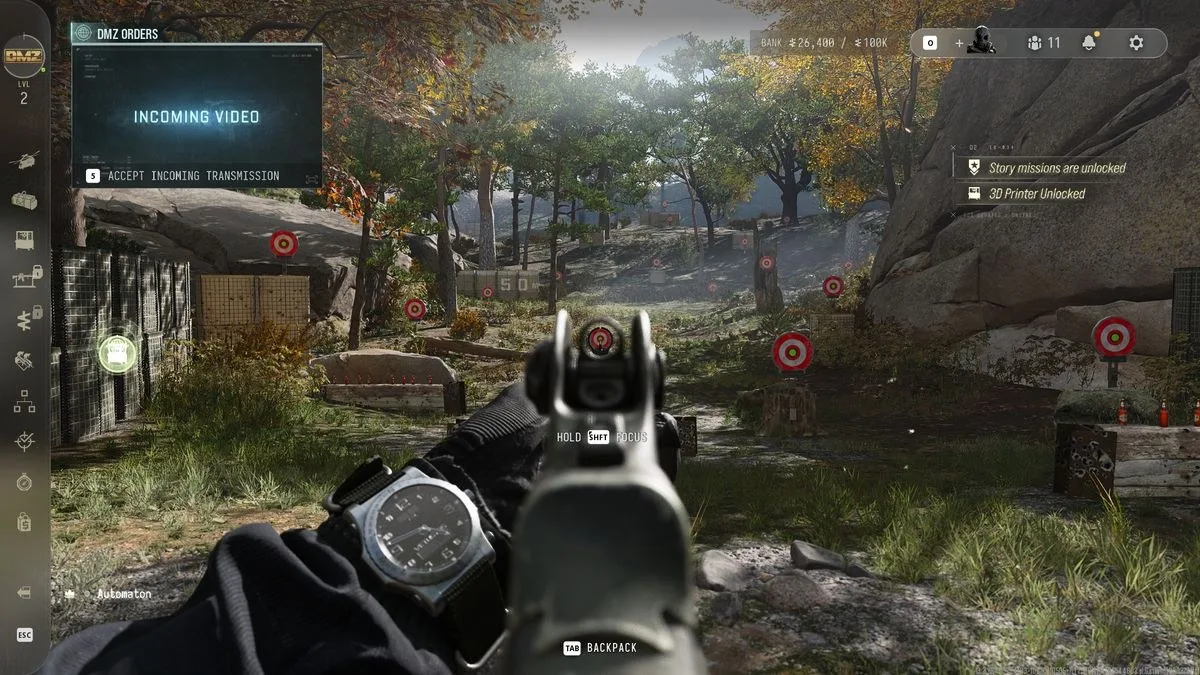
Wie Sie der folgenden Grafik entnehmen können, erreicht das Spiel bei nativer 1440p-Auflösung selbst auf der Einstellung “Minimum” diese 90-fps-Zielmarke nur mühsam. Und wie ich bereits in meinem allgemeinen Leistungsüberblick erwähnt habe – den Sie übrigens lesen sollten, wenn Sie wissen möchten, welche konkreten Einstellungen Sie vornehmen sollten, um Ihre Bildfrequenz zu verbessern – bietet die Einstellung “Balanced” mit Abstand das beste Preis-Leistungs-Verhältnis, da ein Wechsel auf “Ultra” Ihre Bildfrequenz deutlich sinken lässt.
COD MW4 Voreinstellung Leistung – 1440p – RTX 3060 Ti
Die Bildraten wurden bei nativer Auflösung von 1440p mit einer RTX 3060 Ti, einem Ryzen 7 7800X3D und 32 GB DDR5-RAM erfasst.
Call of Duty: Modern Warfare 4
Durchschnittliche FPS
1-%-FPS
Minimum
Grundlegend
Ausgewogen
Ultra
Extrem
| Produkt | Wert |
|---|---|
| Minimum | 70 durchschnittliche fps, 59 1%-Niedrigster-fps-Wert |
| Grundlegend | 66 durchschnittliche fps, 59 1%-Niedrigwert fps |
| Ausgewogen | 64 durchschnittliche fps, 56 1%-Niedrigfps |
| Ultra | 48 durchschnittliche fps, 43 1%-Niedrigfps |
| Extrem | 43 durchschnittliche fps, 36 1%-Niedrigwerte fps |
Wie bei leistungsstärkeren Systemen bietet auch hier der Balanced-Voreinstellung die beste Preis-Leistungs-Beziehung, da sie Optik und Leistung ausbalanciert. Mit dem Balanced-Voreinstellung erreicht die RTX 3060 Ti ohne Skalierung im Durchschnitt knapp über 60 fps.
Ich habe diese Bildraten während derselben wiederholten 30-Sekunden-Aufnahme in einer Kampagnenmission erfasst, aber ich habe festgestellt, dass sie sich recht gut auf DMZ übertragen, obwohl in diesem Modus ein paar Bilder abgeschnitten werden und beim Blick über die ausgedehnten Karten noch ein paar mehr Bilder fehlen.
Der Trick beim Erreichen butterweicher Bildraten mit einer GPU wie der RTX 3060 Ti besteht darin, das DLSS-Upscaling im Qualitätsmodus zu aktivieren.
Das Aktivieren des Quality-Upscalings bringt die Bildraten vom knappen Bereich über 60 fps hinaus auf rund 90 oder sogar 100 fps, wenn du das Balanced-Preset verwendest und dich für das ältere CNN-Modell entscheidest. Ich konnte zwischen CNN- und Transformer-Modellen kaum einen visuellen Unterschied feststellen, daher würde ich eher zum ersteren tendieren, schlicht wegen der zusätzlichen paar Frames, doch in beiden Fällen hast du ein sehr gut spielbares Ergebnis.
DLSS-Qualität gegenüber nativer Auflösung bei 1440p
Dieser Vergleich setzt das Spielen des Spiels in nativer 1440p-Auflösung den beiden verschiedenen Versionen der DLSS-Hochskalierung gegenüber, die auf „Qualität” eingestellt sind.
Call of Duty: Modern Warfare 4
Durchschnittliche FPS
1-%-FPS-Wert
DLSS CNN-Qualität
DLSS-Transformer-Qualität
Native 1440p
| Produkt | Wert |
|---|---|
| DLSS CNN-Qualität | 97 durchschnittliche fps, 86 1%-Niedrigwerte fps |
| DLSS-Transformer Qualität | 89 durchschnittliche fps, 78 1%-Niedrigwert fps |
| Native 1440p | 64 durchschnittliche fps, 56 1%-Niedrigfps |
Das Aktivieren von DLSS in der Qualitätseinstellung verwandelt ein spielbares Erlebnis in eine sehr flüssige Erfahrung, egal ob Sie das CNN- oder das Transformer-Modell verwenden.
Alle oben genannten Angaben beziehen sich auf 1440p. Wenn Sie jedoch einen 1080p-Monitor besitzen oder es sich leisten können, an Ihrem 1440p-Monitor auf 1080p herunterzuskalieren, können Sie mit einer Karte wie der RTX 3060 Ti sehr hohe Bildraten erzielen. Wie Sie aus meinem abschließenden Diagramm unten entnehmen können, erreichen Sie im Kampagnenmodus bei der Wiedergabe in 1080p mit aktiviertem DLSS durchschnittlich etwa 130 fps, ebenfalls auf der Einstellung “Balanciert”.
Vergleich der Leistung zwischen 1440p und 1080p
Dieses Diagramm vergleicht die Leistung bei 1440p gegenüber 1080p mit einer RTX 3060 Ti, wobei das Upscaling einmal aktiviert und einmal deaktiviert ist.
Call of Duty: Modern Warfare 4
Durchschnittliche FPS
1-%-FPS-Wert
1440p Native
1440p-DLSS-Qualität (CNN)
1080p Native
1080p DLSS-Qualität (CNN)
37,5
112,5
| Produkt | Wert |
|---|---|
| 1440p Native | 64 durchschnittliche fps, 56 1%-Niedrigfps |
| 1440p-DLSS-Qualität (CNN) | 97 durchschnittliche fps, 86 1%-Tiefstand fps |
| 1080p Native | 92 durchschnittliche fps, 81 1%-Niedrigfps |
| 1080p-DLSS-Qualität (CNN) | 131 durchschnittliche fps, 113 1%-Niedrigster-Wert fps |
Bei der Wiedergabe in 1080p mit aktiviertem DLSS läuft es sehr fließend und eignet sich damit für einen 144-Hz- oder 165-Hz-Monitor. Bei der Wiedergabe in 1440p mit aktiviertem DLSS wird eine etwa gleiche Leistung erzielt wie bei der nativen Wiedergabe in 1080p mit deaktiviertem DLSS.
Es gibt jedoch zwei Einschränkungen. Die erste ist, dass ich das nicht empfehlen würde, wenn Sie einen 27-Zoll-Monitor mit 1440p verwenden, da es ziemlich unscharf aussehen kann. Ich würde stattdessen einfach bei 1440p mit aktiviertem DLSS bleiben.
Der zweite Vorbehalt ist, dass ich in DMZ leicht niedrigere Bildraten gemessen habe als bei meinen Kampagnenmissionen. Dennoch würde ich bei den gerade beschriebenen Einstellungen bleiben. Bei 1440p mit aktiviertem DLSS erreiche ich in DMZ etwa 80–95 fps und bei 1080p mit aktiviertem DLSS etwa 110 fps.
Die Einstellungen, die ich in COD: MW2 mit einer RTX 3060 Ti verwenden würde
(Bildnachweis: Activision)
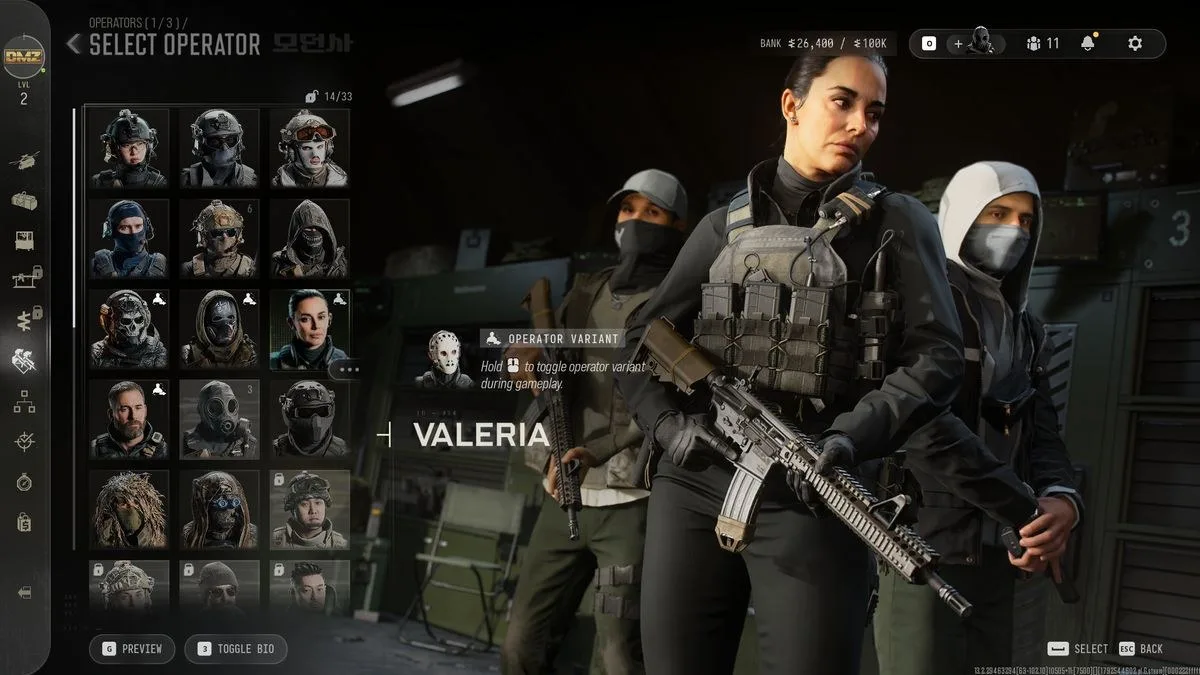
Dies ist die Auflösungs- und Upscaling-Kombination, die ich persönlich verwenden würde, um das Spiel tatsächlich zu spielen, wenn ich einen 27-Zoll-1440p-Monitor hätte: Wenn ich einen 24-Zoll-1080p-Monitor verwenden würde, würde ich bei DLSS Quality (CNN) und dem Balanced-Preset bleiben, aber die Auflösung natürlich auf 1080p statt auf 1440p setzen. Bei einem kleineren 1080p-Monitor ist das Bild auch bei aktiviertem DLSS selbst bei 1080p nicht so unscharf.
Die gute Nachricht zum Abschluss ist, dass ich meine Bildraten ebenfalls als recht konstant wahrgenommen habe. Mit einer RTX 3060 Ti erreiche ich bei 1440p mit aktivierter DLSS-Qualitätsstufe und Verwendung der Balanced-Voreinstellung durchgehend Bildraten, die eher Richtung 100 fps tendieren als Richtung 60 fps.
Vergleich zwischen höherer und niedrigerer Detailqualität
Hohe Detailqualität auf der linken Seite, normal auf der rechten Seite. Beachten Sie, dass der gelb/orange Baum im Bild auf der rechten Seite alle Details verliert.
Hohe Detailgenauigkeit
Normale Detailqualität
Ein paar abschließende Tipps. Eine Sache, die ich empfehlen würde, ist, die niedrigeren Einstellungen zu vermeiden, und besonders die unterste „Minimum”-Einstellung, da ich festgestellt habe, dass sich die grafische Qualität stark verschlechtert, wenn man so tief heruntergeht. Bei „Balanciert” ist alles deutlich schärfer.
Und schließlich: Wenn Sie bereit sind, hier und da ein paar wenige Frames zu opfern, dann stellen Sie die Einstellung „Detailqualität” auf Hoch. Ich habe festgestellt, dass dadurch einige der fehlerhaften, blockartigen Bäume und Sträucher verschwinden, denen man gelegentlich begegnen, und dass sie dann auch wirklich wie echte Bäume aussehen.
Der beste Gaming-Laptop 2026
1. Beste Gesamtlösung: Razer Blade 16 (2025)
2. Beste Wahl zum günstigen Preis: Lenovo LOQ 15 Gen 10
3. Beste 14-Zoll:
4. Beste Mittelklasse: MSI Vector 16 HX AI
5. Bester Hochleistungs-Laptop:
6. Beste 18-Zoll: Alienware 18 Area-51
Have thoughts, questions, or benchmarks on this topic? Join the discussion on our forums.
Join Discussion ➔






















参与讨论