

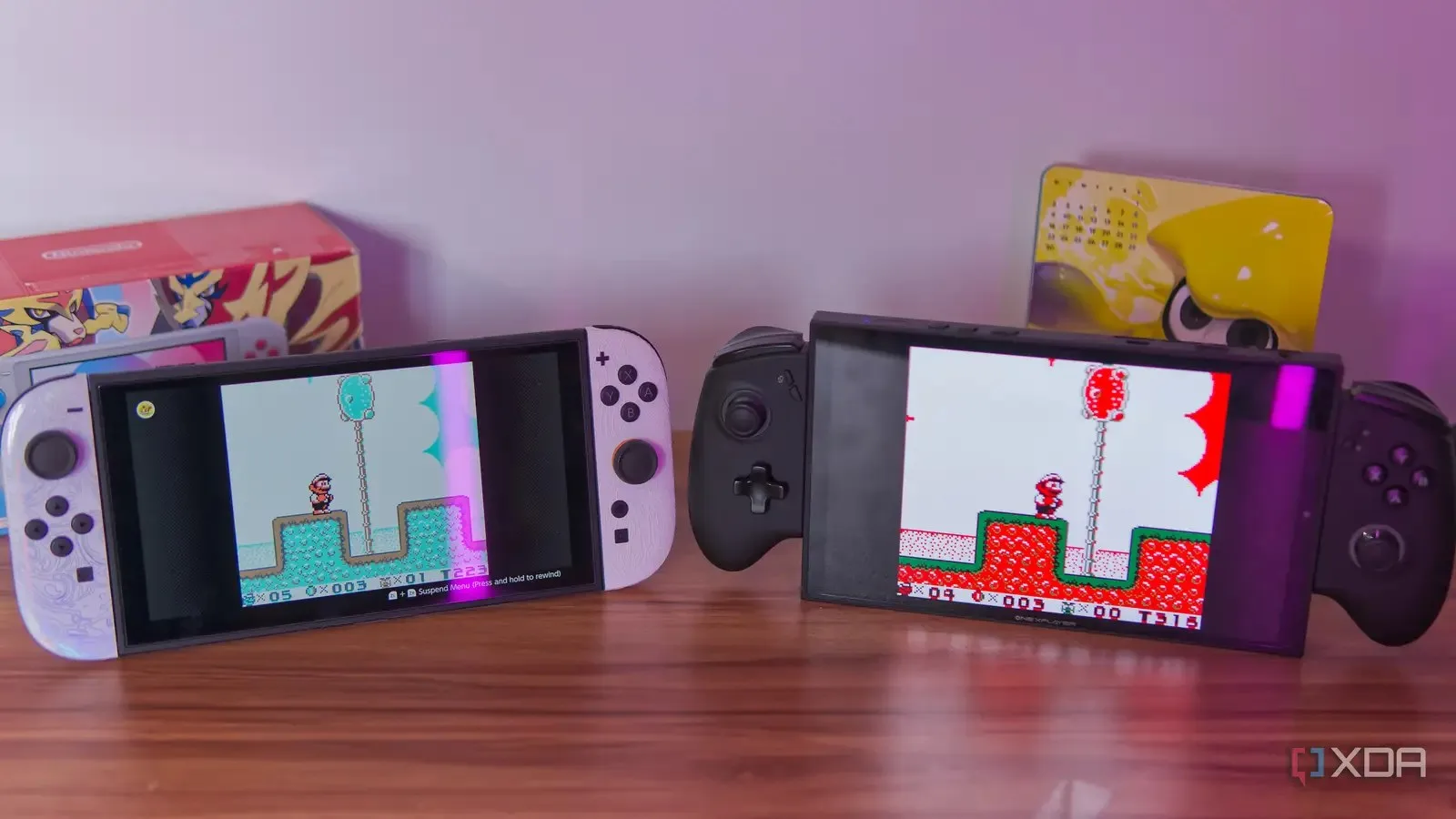
Mas isso levanta a pergunta: como jogar alguns desses jogos? Usar os emuladores da Nintendo provavelmente é a maneira mais fácil de começar, mas é a melhor? A resposta curta é não, e há algumas razões para isso.

Aumentar a velocidade de reprodução de um vídeo no YouTube é uma ótima maneira de economizar tempo, especialmente quando se trata de vídeos longos, como palestras, tutoriais ou entrevistas. Felizmente, o YouTube oferece várias maneiras de ajustar a velocidade de reprodução, permitindo que você assista a vídeos em 1,25x, 1,5x, 2x ou até mais rápido, dependendo do conteúdo. Aqui estão alguns métodos para aumentar a velocidade de reprodução de um vídeo no YouTube:
### 1. Usando o Player de Vídeo do YouTube
O método mais simples é usar as configurações de velocidade diretamente no player de vídeo do YouTube:
1. Abra o vídeo no YouTube: Navegue até o vídeo que deseja assistir.
2. Clique no ícone de Configurações: No canto inferior direito do player de vídeo, clique no ícone de engrenagem (⚙️) para abrir as configurações.
3. Selecione “Velocidade de reprodução”: No menu que aparece, clique em “Velocidade de reprodução”.
4. Escolha a velocidade desejada: Você verá várias opções de velocidade, como 0,25x, 0,5x, 0,75x, 1x (normal), 1,25x, 1,5x, 2x, etc. Clique na velocidade que deseja.
### 2. Usando Atalhos de Teclado
Se você estiver usando um computador, pode usar atalhos de teclado para ajustar a velocidade de reprodução:
– Aumentar a velocidade: Pressione Shift + > (tecla de maior que).
– Diminuir a velocidade: Pressione Shift + < (tecla de menor que).
### 3. Usando Aplicativos de Terceiros
Existem vários aplicativos e extensões de navegador que podem ajudá-lo a aumentar a velocidade de reprodução de vídeos no YouTube. Alguns exemplos incluem:
– YouTube Speed Controller: Uma extensão do Chrome que permite ajustar a velocidade de reprodução de forma mais precisa.
– Video Speed Controller: Outra extensão popular que oferece atalhos de teclado para ajustar a velocidade.
### 4. Usando Aplicativos Móveis
No aplicativo móvel do YouTube, você também pode ajustar a velocidade de reprodução:
1. Abra o vídeo no aplicativo do YouTube: Toque no vídeo que deseja assistir.
2. Toque no ícone de Configurações: No canto superior direito do player de vídeo, toque no ícone de engrenagem (⚙️).
3. Selecione “Velocidade de reprodução”: No menu que aparece, toque em “Velocidade de reprodução”.
4. Escolha a velocidade desejada: Toque na velocidade que deseja.
### Conclusão
Aumentar a velocidade de reprodução de um vídeo no YouTube é uma tarefa simples que pode ser feita de várias maneiras, seja usando as configurações nativas do YouTube ou aplicativos de terceirizados. Escolha o método que melhor se adapta às suas necessidades e aproveite para assistir a vídeos mais rapidamente!
Alguns jogos antigos são lentos
Recentemente, falei sobre a ideia de manipulação de tempo tornando os jogos antigos muito melhores, junto com recursos como save states. Em certa medida, os emuladores oficiais da Nintendo no Switch Online se beneficiam disso: a empresa oferece save states com vários slots, permitindo que você volte facilmente a um ponto de salvamento anterior, e a maioria dos emuladores também inclui um recurso de rewind para desfazer erros. Pode ser um salva-vidas em alguns desses títulos antigos e implacáveis.
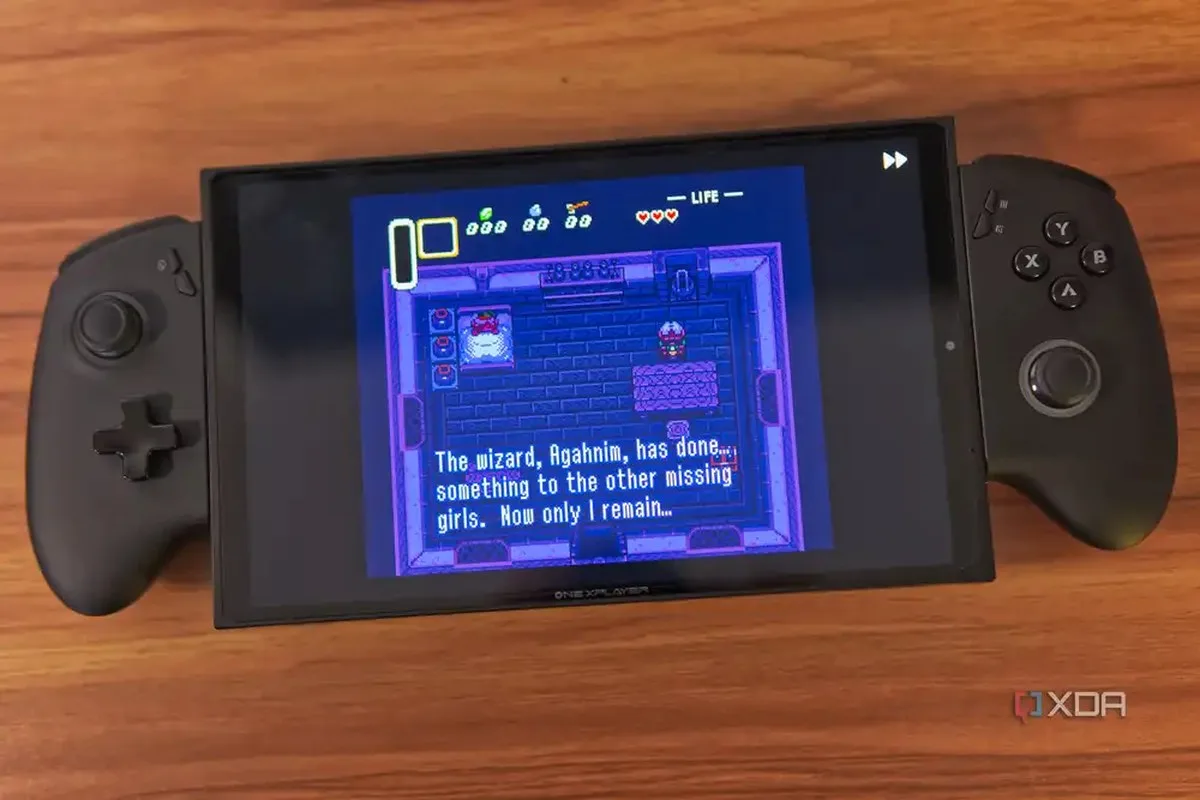
Porém, uma coisa que a Nintendo não oferece é a possibilidade de avançar rapidamente em seus emuladores, e isso também pode ser um grande diferencial. Alguns desses jogos antigos possuem sequências longas e arrastadas, texto com rolagem lenta e outros elementos que podem tornar a experiência cansativa, e o avanço rápido realmente ajuda.
Um exemplo que já citei anteriormente é o , originalmente para o Game Boy, assim como , que também possui uma introdução um pouco longa com texto de rolagem lenta. Você poderia fazer argumentos semelhantes também para o original , e muitos outros títulos sofrem desse problema. Normalmente, eu ficaria tentado a citar o também, mas a Nintendo realmente não oferece esses jogos através da Nintendo Switch Online, então não é uma comparação válida.
Jogos de Game Boy ganham opções extras
De preto e branco para qualquer cor que você quiser
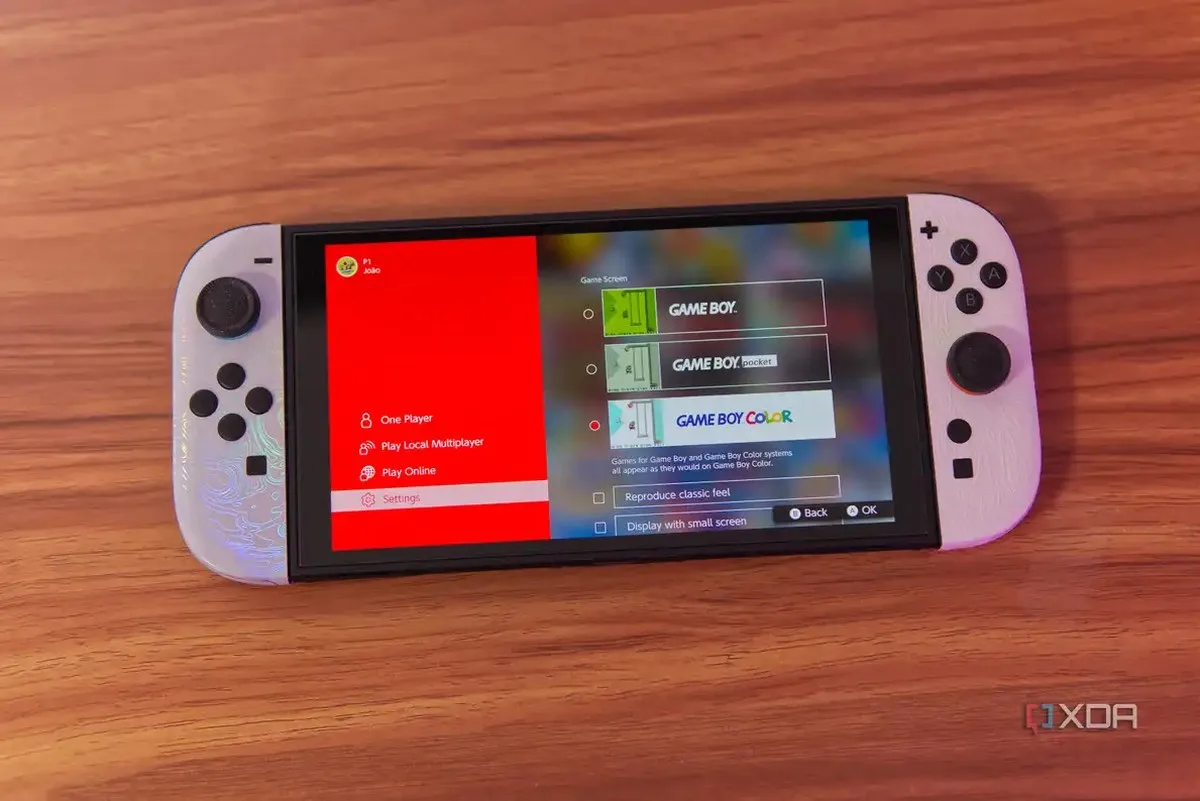
Um aspecto divertido de jogar jogos de Game Boy por meio de emulação hoje é que é possível exibi-los de diversas formas. Até mesmo os títulos originais tinham apresentações diferentes em cada tipo de hardware. Eles originalmente eram em preto e branco, mas, se você inserisse uma cartucho de Game Boy em um Game Boy Advance, ou caso tivesse um acessório Super Game Boy para o SNES, esses jogos poderiam ser coloridos, às vezes até oferecendo diferentes opções de cores.
Os emuladores oficiais do Nintendo Sort Online adotam essa abordagem, mas apenas de forma limitada. Se você jogar um jogo de Game Boy, pode escolher entre o visual esverdeado da tela do Game Boy original, os tons mais neutros do Game Boy Pocket ou uma versão colorida do Game Boy Color. Todos esses filtros têm como objetivo apenas imitar o hardware real, não indo muito além disso. Porém, você está perdendo algumas opções divertidas.
Carregando o mesmo no RetroArch com o núcleo Gambatte, há dezenas de opções para colorir seus jogos de Game Boy de acordo com sua preferência. Se você configurar o emulador para usar seu motor interno de colorização, terá tantas opções. Múltiplas variantes de cores baseadas na abordagem do Game Boy Color, muitas outras baseadas no Super Game Boy e ainda mais opções originais que simplesmente aplicam um filtro de cor sobre o jogo.
Quando você tem uma base em preto e branco, pode fazer muito para deixar o jogo com a aparência que desejar, mas os emuladores da Nintendo não permitem isso. Um emulador gratuito oferece uma experiência muito mais personalizada.
Tela ampla e maior resolução
Mesmo para o SNES
Os emuladores da própria Nintendo aumentam a resolução de seus jogos, mas apenas de formas muito básicas, e para plataformas baseadas em 3D, como o Nintendo 64 ou o GameCube, há espaço para ir muito além do que os emuladores oficiais fazem. Por exemplo, os jogos de GameCube podem ser renderizados com o dobro da resolução original no Nintendo Switch 2, enquanto um emulador gratuito para PC pode aumentar a resolução interna em até cinco vezes, e isso faz uma diferença real em telas grandes.
Mas, para mim, a parte mais interessante de tudo isso está na pequena seleção de jogos de SNES, como ou . Esses jogos utilizavam um modo de gráficos dedicado chamado Mode 7, que esticava e distorria uma camada de fundo de diversas maneiras, frequentemente para produzir um efeito 3D. Esse modo foi crucial para tornar esses jogos de corrida mais intuitivos, mas, na SNES, essa resolução de renderização mais baixa impunha um limite rígido à nitidez que os jogos poderiam alcançar, e o emulador oficial da Nintendo não faz nada para resolver esse problema.
No entanto, quando você carrega o RetroArch com o núcleo bsnes-hd, é possível escolher um fator de escala para o Mode 7, e isso faz uma grande diferença. Consigo aumentar a resolução em cinco vezes facilmente, e o fica muito mais nítido no meu portátil de jogos em comparação com o original. E não é só isso: o emulador também pode ativar o suporte a tela ampla para esses jogos em Mode 7, o que faz maravilhas com eles.
Na verdade, o suporte a tela ampla é outro grande diferencial para muitos jogos emulados das primeiras gerações 3D, incluindo o GameCube, que a Nintendo ainda não dá suporte. Normalmente não é possível ativar o modo tela ampla para títulos 2D sem alguns glitches estranhos, mas quando os jogos são totalmente 3D, isso pode ser feito de forma relativamente simples, ainda assim a Nintendo não oferece essa opção.
E há mais
A conectividade entre jogos também pode ser um grande diferencial
Uma coisa que realmente não cheguei a experimentar neste artigo, mas que já vi em ação anteriormente, é a conectividade entre jogos e entre plataformas para alguns desses títulos, outra funcionalidade que a Nintendo praticamente ignorou. O maior exemplo é o e seu sequel, , no Nintendo 64. Ambos os jogos estão disponíveis no Nintendo Switch Online, mas foram desprovidos daquilo que os tornava tão bons.
Um dos maiores diferenciais desses títulos era que, com o acessório Transfer Pak, você podia conectar seus jogos de Pokémon do Game Boy e levar seus monstros favoritos para a tela grande. Isso permitia vê-los em 3D pela primeira vez, mas também oferecia benefícios exclusivos.
Embora você possa jogar os jogos inteiramente com os Pokémon de “aluguel” fornecidos pelo próprio jogo, não é possível alterar seus movimentos de forma alguma, e muitas vezes, criaturas com estatísticas mais altas possuem movimentos mais fracos, obrigando você a escolher entre opções não ideais. Certamente é possível vencer o jogo dessa forma (foi o que eu fiz quando era criança), mas isso é muito mais limitador estrategicamente.
Um dos destaques desses dois jogos é que, se você atribuísse um apelido personalizado aos seus criaturas nos jogos para Game Boy, elas teriam paletas de cores alteradas quando fossem trazidas para os títulos da Nintendo 64. Você pode ver isso em ação ao enfrentar os NPCs do jogo, que possuem apellidos para seus Pokémon, mas não é possível experimentar isso por conta própria usando os Pokémon oferecidos por locação no jogo.
Como já mencionei, a Nintendo nem mesmo disponibiliza seus títulos de Game Boy através da Nintendo Switch Online, então você está perdendo bastante coisa. Muitos emuladores de Nintendo 64 para PC permitem que você aponte para um arquivo de salvamento de Game Boy e um ROM, assim você pode aproveitar esses recursos, e é muito divertido. Outros títulos também contam com esse tipo de conectividade, como e .
Diferentes maneiras de preservar jogos
Preservar videogames antigos não precisa se limitar apenas a permiti-los jogáveis nos dias de hoje. O cenário mais amplo da emulação demonstra que a emulação também pode elevar esses títulos antigos aos padrões modernos de maneiras que os tornam mais agradáveis, visualmente prazerosos ou mais fáceis de jogar.
A Nintendo claramente optou por uma interpretação mais fiel de seus jogos, e mesmo assim, pode ser ainda mais limitada do que a experiência original permitia. Mas a comunidade tem feito um trabalho incrível para tornar alguns desses títulos tão bons quanto possível, preservando a essência dos originais. E se você quer a melhor experiência, essa é claramente a forma de ir. Desde que você consiga obter esses jogos legitimamente, é claro.
OS
Windows, macOS, Linux, Android, iOS, Outros
Have thoughts, questions, or benchmarks on this topic? Join the discussion on our forums.
Join Discussion ➔






















Liity keskusteluun